··조회 12,540
사무자동화산업기사를 위한 MS 액세스 집중 연습(4)
폼 마법사로 입력 폼 만들기
문제의 나항(입력 화면 설계)에서 제시한 것과 유사한 입력 화면을 만들어야 한다.
입력 화면은 폼(form) 개체를 이용한다. 그리고 보다 쉽게 폼을 만들기 위해 액세스에서 제공하는 마법사 기능을 이용한다.
폼 개체를 선택하고 '마법사를 이용하여 새 폼 만들기'를 더블클릭한다.
폼 마법사 1단계에서는 폼에서 사용할 테이블이나 쿼리를 선택해야 한다. 미리 입력 화면을 위해서 '폼질의'라는 쿼리를 만들었으므로 '폼질의' 쿼리를 선택한다. 테이블이나 쿼리를 선택하면 하단에 관련 필드 목록이 나타나는데, 입력 화면을 만들기 위해서는 '폼질의' 쿼리의 모든 필드가 필요하므로 버튼을 눌러 모든 필드를 오른쪽 화면으로 이동시킨다.
마법사 2단계에서는 폼의 모양을 선택하는데 '컬럼 형식'으로 선택하자. 대개의 경우 컬럼 형식으로 선택하여 일단 만든 다음, 나중에 다시 필드의 위치를 재배치하는 과정을 밟게 된다.
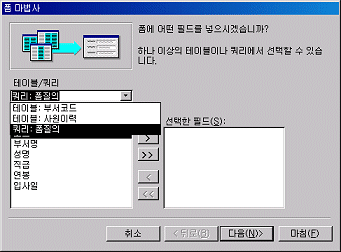
[그림11] 폼 마법사 1단계
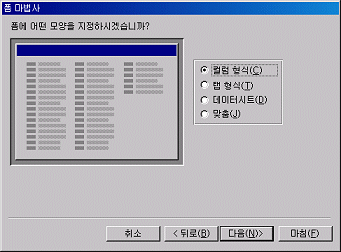
[그림12] 폼 마법사 2단계
마법사 3단계에서는 폼의 유형을 선택한다. 사무자동화산업기사 시험에서는 특별한 유형을 지정하지 않기 때문에 대개 '표준'을 선택하면 무난하다.
마지막으로 마법사 4단계에서 폼의 이름을 지정한다. 문제의 입력 화면과 동일한 제목으로 지정해 주는 것이 좋으므로 '사원관리현황'으로 지정하자.
이로서 마법사가 제공하는 기본적인 작업은 마쳤지만 문제에서 제시하는 입력 화면과 보다 비슷하게 만들기 위해 디자인을 수정해야 한다. 따라서 4단계에서 '마침' 버튼을 선택하기 전에 '폼 디자인 수정'을 선택한 다음 '마침' 버튼을 클릭한다.

[그림13] 폼 마법사 3단계
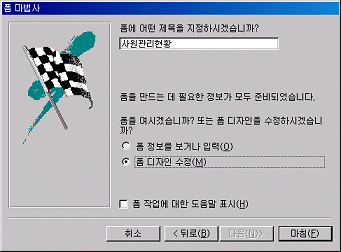
[그림14] 폼 마법사 4단계
[그림15]와 같이 폼 마법사로 만들어진 폼을 문제에서 요구 모양([그림16])으로 바꿔줘야 한다.
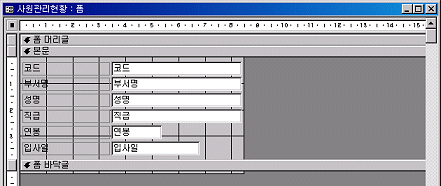
[그림15] 마법사로 만든 입력 폼
폼 머리글과 본문 사이의 공간을 늘여서 제목을 입력하고, 본문의 각각의 컨트롤을 재배치하여 [그림16]과 같은 모양이 되도록 한다.
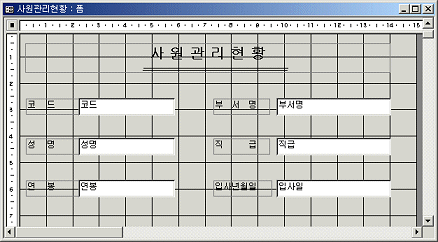
[그림16] 완성된 입력 화면
그러나 모양만 비슷하다고 완성된 것은 아니다. 문제의 나항(입력 화면 설계)을 보면, 입사년원일은 XX년 XX월 XX일과 같은 형식으로 표시되도록 하고, 금액은 원화 표시와 천 단위 표시를 하라고 되어 있다. 이러한 표시 형식도 [그림 16]과 같은 폼 디자인 화면에서 설정해 주어야 한다.
먼저 연봉 입력란을 더블클릭하여 속성 대화 상자가 나타나면 [그림17]과 같이 '형식'을 "₩₩#,##0"와 같이 입력한다. 이미 앞에서 설명했듯이 "₩₩"와 같이 입력하면 원화 표시 문자(₩)가 표시된다. "#,##0"은 천 단위 표시(,)를 하라는 기호이다.
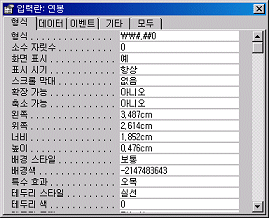
[그림17] 연봉 표시 형식 지정
그럼 입사일을 XX년 XX월 XX일과 같이 표시하려면 어떻게 해야 될까? 위와 마찬가지로 입사일 속성을 "yy₩년 mm₩월 dd₩일"로 바꿔주면 된다. [그림18]에서와 같이 ₩ 기호 대신 직접 따옴표를 사용해서 표시하는 방법도 있다.
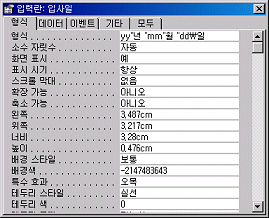
[그림18] 입사일 표시 형식 지정
이상으로 입력 화면 설계가 모두 끝났다.
상단 도구 모음에서 를 클릭하여 폼 보기 화면으로 전환해 보자. [그림19]와 같이 연봉과 입사년월일이 보인다면 정상이다.
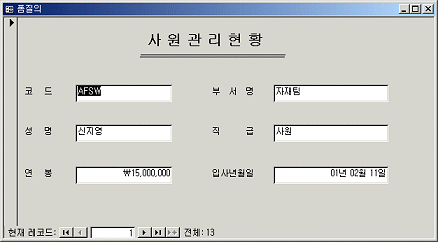
[그림19] 입력 화면 보기

이상 동주아빠 손병목이었습니다.

문제의 나항(입력 화면 설계)에서 제시한 것과 유사한 입력 화면을 만들어야 한다.
입력 화면은 폼(form) 개체를 이용한다. 그리고 보다 쉽게 폼을 만들기 위해 액세스에서 제공하는 마법사 기능을 이용한다.
폼 개체를 선택하고 '마법사를 이용하여 새 폼 만들기'를 더블클릭한다.
폼 마법사 1단계에서는 폼에서 사용할 테이블이나 쿼리를 선택해야 한다. 미리 입력 화면을 위해서 '폼질의'라는 쿼리를 만들었으므로 '폼질의' 쿼리를 선택한다. 테이블이나 쿼리를 선택하면 하단에 관련 필드 목록이 나타나는데, 입력 화면을 만들기 위해서는 '폼질의' 쿼리의 모든 필드가 필요하므로
버튼을 눌러 모든 필드를 오른쪽 화면으로 이동시킨다.마법사 2단계에서는 폼의 모양을 선택하는데 '컬럼 형식'으로 선택하자. 대개의 경우 컬럼 형식으로 선택하여 일단 만든 다음, 나중에 다시 필드의 위치를 재배치하는 과정을 밟게 된다.
[그림11] 폼 마법사 1단계
[그림12] 폼 마법사 2단계
마법사 3단계에서는 폼의 유형을 선택한다. 사무자동화산업기사 시험에서는 특별한 유형을 지정하지 않기 때문에 대개 '표준'을 선택하면 무난하다.
마지막으로 마법사 4단계에서 폼의 이름을 지정한다. 문제의 입력 화면과 동일한 제목으로 지정해 주는 것이 좋으므로 '사원관리현황'으로 지정하자.
이로서 마법사가 제공하는 기본적인 작업은 마쳤지만 문제에서 제시하는 입력 화면과 보다 비슷하게 만들기 위해 디자인을 수정해야 한다. 따라서 4단계에서 '마침' 버튼을 선택하기 전에 '폼 디자인 수정'을 선택한 다음 '마침' 버튼을 클릭한다.
[그림13] 폼 마법사 3단계
[그림14] 폼 마법사 4단계
[그림15]와 같이 폼 마법사로 만들어진 폼을 문제에서 요구 모양([그림16])으로 바꿔줘야 한다.
[그림15] 마법사로 만든 입력 폼
폼 머리글과 본문 사이의 공간을 늘여서 제목을 입력하고, 본문의 각각의 컨트롤을 재배치하여 [그림16]과 같은 모양이 되도록 한다.
[그림16] 완성된 입력 화면
그러나 모양만 비슷하다고 완성된 것은 아니다. 문제의 나항(입력 화면 설계)을 보면, 입사년원일은 XX년 XX월 XX일과 같은 형식으로 표시되도록 하고, 금액은 원화 표시와 천 단위 표시를 하라고 되어 있다. 이러한 표시 형식도 [그림 16]과 같은 폼 디자인 화면에서 설정해 주어야 한다.
먼저 연봉 입력란을 더블클릭하여 속성 대화 상자가 나타나면 [그림17]과 같이 '형식'을 "₩₩#,##0"와 같이 입력한다. 이미 앞에서 설명했듯이 "₩₩"와 같이 입력하면 원화 표시 문자(₩)가 표시된다. "#,##0"은 천 단위 표시(,)를 하라는 기호이다.
[그림17] 연봉 표시 형식 지정
그럼 입사일을 XX년 XX월 XX일과 같이 표시하려면 어떻게 해야 될까? 위와 마찬가지로 입사일 속성을 "yy₩년 mm₩월 dd₩일"로 바꿔주면 된다. [그림18]에서와 같이 ₩ 기호 대신 직접 따옴표를 사용해서 표시하는 방법도 있다.
[그림18] 입사일 표시 형식 지정
이상으로 입력 화면 설계가 모두 끝났다.
상단 도구 모음에서
를 클릭하여 폼 보기 화면으로 전환해 보자. [그림19]와 같이 연봉과 입사년월일이 보인다면 정상이다.[그림19] 입력 화면 보기
이상 동주아빠 손병목이었습니다.