··조회 10,846
사무자동화산업기사를 위한 MS 액세스 집중 연습(3)
입력 폼을 위한 쿼리 만들기
문제의 나항(입력 화면 설계)을 보면 코드, 부서명, 성명, 직급, 연봉, 입사년원일이 보이도록 입력 화면을 디자인하도록 되어 있다. 그러나 코드와 부서명은 '부서코드' 테이블에, 나머지는 '사원이력' 테이블에 따로 저장되어 있다. 이것을 한꺼번에 보여주기 위해 두 개의 테이블을 한번에 보여주기 위한 쿼리를 만들어야 한다.
쿼리 개체를 선택하고 '디자인 보기에서 새 쿼리 만들기'를 더블클릭한다.
[그림8]과 같이 테이블 표시 대화상자가 나타나면 '부서코드'와 '사원이력' 테이블을 각각 선택하고 추가 버튼을 누르면 [그림9]와 같이 두 개의 테이블이 쿼리 디자인 창에 추가가 된다.
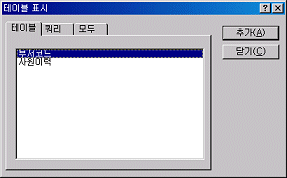
[그림8] 쿼리 작성을 위한 테이블 표시
[그림9]와 같은 쿼리 디자인 화면에서 필요한 필드를 더블클릭하면 해당 필드가 하단의 디자인 괘선에 추가된다.
부서 코드 테이블의 '코드', '부서명' 필드를 추가하고, 사원 이력 테이블에서는 '코드' 필드를 제외한 나머지 필드를 모두 추가한다.
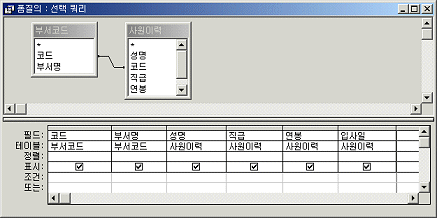
[그림9] 입력 폼을 위한 쿼리 만들기
쿼리 창의 모양이 [그림9]와 같이 완성되었으면 [파일]-[저장]을 눌러 저장을 한다. 여기서 쿼리 이름은 '폼질의' 저장하자. 나중에 보고서용 쿼리는 '보고서질의'라고 하여 서로 쉽게 구분되도록 한다.
도구 모음에서 를 클릭해서 데이터 시트 보기 화면으로 전환하여 [그림9]에서 선택한 필드가 한꺼번에 보이면 정상이다.
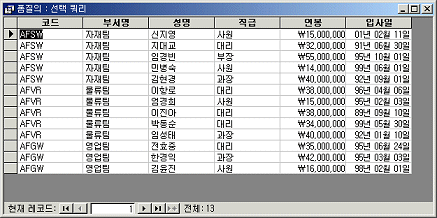
[그림10] 쿼리 실행 결과 보기

이상 동주아빠 손병목이었습니다.

문제의 나항(입력 화면 설계)을 보면 코드, 부서명, 성명, 직급, 연봉, 입사년원일이 보이도록 입력 화면을 디자인하도록 되어 있다. 그러나 코드와 부서명은 '부서코드' 테이블에, 나머지는 '사원이력' 테이블에 따로 저장되어 있다. 이것을 한꺼번에 보여주기 위해 두 개의 테이블을 한번에 보여주기 위한 쿼리를 만들어야 한다.
쿼리 개체를 선택하고 '디자인 보기에서 새 쿼리 만들기'를 더블클릭한다.
[그림8]과 같이 테이블 표시 대화상자가 나타나면 '부서코드'와 '사원이력' 테이블을 각각 선택하고 추가 버튼을 누르면 [그림9]와 같이 두 개의 테이블이 쿼리 디자인 창에 추가가 된다.
[그림8] 쿼리 작성을 위한 테이블 표시
[그림9]와 같은 쿼리 디자인 화면에서 필요한 필드를 더블클릭하면 해당 필드가 하단의 디자인 괘선에 추가된다.
부서 코드 테이블의 '코드', '부서명' 필드를 추가하고, 사원 이력 테이블에서는 '코드' 필드를 제외한 나머지 필드를 모두 추가한다.
[그림9] 입력 폼을 위한 쿼리 만들기
쿼리 창의 모양이 [그림9]와 같이 완성되었으면 [파일]-[저장]을 눌러 저장을 한다. 여기서 쿼리 이름은 '폼질의' 저장하자. 나중에 보고서용 쿼리는 '보고서질의'라고 하여 서로 쉽게 구분되도록 한다.
도구 모음에서
를 클릭해서 데이터 시트 보기 화면으로 전환하여 [그림9]에서 선택한 필드가 한꺼번에 보이면 정상이다.[그림10] 쿼리 실행 결과 보기
이상 동주아빠 손병목이었습니다.