··조회 28,388
예제로 익히는 ActiveX컨트롤(2)-스크롤바와 Shape
오늘은 비교적 간단합니다.
스크롤바를 이용해서 RGB 값을 변화시키는 실습입니다.
RGB가 뭐냐고요?
RGB는 Red, Green, Blue의 약자입니다. 우리가 지금 화면으로 보고 있는 이 모니터에 나타나는 모든 색상은 이 세가지 색의 조합으로 만들 수 있습니다. 색이라기 보다는 빛이죠. 빨간 빛과 녹색 빛 그리고 파란 빛으로 화면 위의 모든 색을 만들 수 있습니다.
비베에서 RGB 값을 바꾸는 함수는 말그대로 RGB() 함수입니다.
RGB(255,255,255)는 흰색입니다. 반대로 RGB(0,0,0)은 검정색입니다.
여기서 첫번째 숫자는 R, 두번째 숫자는 G, 세번째 숫자는 B를 가리킵니다. 따라서 모두 0이면 아무런 색도 없는 검정 상태가 되고, 모두 최대값인 255이면 흰색이 됩니다. (어라~ 모든 색을 다 섞었는데 왜 흰색이지? 바로 RGB는 빛의 삼원색이기 때문입니다. 우리가 학교에서 배운 색의 삼원색인 빨강,파랑,노랑을 다 섞으면 검정이 되지만 빛의 삼원색인 RGB를 섞으면 흰색이 됩니다. 상식으로라도 알아두세요.....)
자, 그럼 지금부터 RGB 값을 스크롤 바를 이용해 마음대로 변화시키는 연습을 해보죠.
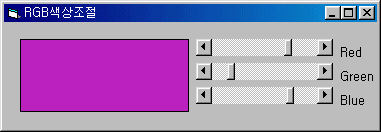
미리 오늘 실습 결과 프로그램을 볼까요?
바로 이 모습입니다.
오늘은 쉬웠죠?
그렇지만 컨트롤 배열이라는 개념은 나중에 아주 요긴하게 사용되니까 꼭 이해하고 넘어가세요. 나중에 계산기같은 프로그램을 만들 때 컨트롤 배열을 이용하게 됩니다.
소스 받아가세요...

이상 2002년 설날을 하루 앞둔 날 새벽 동주 아빠 손병목이었습니다.

스크롤바를 이용해서 RGB 값을 변화시키는 실습입니다.
RGB가 뭐냐고요?
RGB는 Red, Green, Blue의 약자입니다. 우리가 지금 화면으로 보고 있는 이 모니터에 나타나는 모든 색상은 이 세가지 색의 조합으로 만들 수 있습니다. 색이라기 보다는 빛이죠. 빨간 빛과 녹색 빛 그리고 파란 빛으로 화면 위의 모든 색을 만들 수 있습니다.
비베에서 RGB 값을 바꾸는 함수는 말그대로 RGB() 함수입니다.
RGB(255,255,255)는 흰색입니다. 반대로 RGB(0,0,0)은 검정색입니다.
여기서 첫번째 숫자는 R, 두번째 숫자는 G, 세번째 숫자는 B를 가리킵니다. 따라서 모두 0이면 아무런 색도 없는 검정 상태가 되고, 모두 최대값인 255이면 흰색이 됩니다. (어라~ 모든 색을 다 섞었는데 왜 흰색이지? 바로 RGB는 빛의 삼원색이기 때문입니다. 우리가 학교에서 배운 색의 삼원색인 빨강,파랑,노랑을 다 섞으면 검정이 되지만 빛의 삼원색인 RGB를 섞으면 흰색이 됩니다. 상식으로라도 알아두세요.....)
자, 그럼 지금부터 RGB 값을 스크롤 바를 이용해 마음대로 변화시키는 연습을 해보죠.
미리 오늘 실습 결과 프로그램을 볼까요?
바로 이 모습입니다.
- 먼저 비베 '표준EXE' 상태로 실행합니다.
오늘부터는 개별적으로 실습하기로 하죠. 실습 파일을 통째로 묶어서 계속할려니 설명하기가 조금 번거롭네요. 지금까지 꾸준히 실습해오셨던 분들은 오늘 실습 내용을 기존 메뉴에 추가해도 됩니다.
- 아래와 같이 컨트롤을 배열하고 조절합니다. 먼저 아래 방법부터 읽어보시고 만드세요.
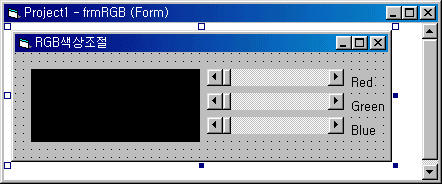
- 왼쪽 네모 모양은 Shape 컨트롤을 이용해 그립니다.
- 오른쪽 가로 스크롤바는 반드시 배열을 이용하여 그립니다.
- 배열을 이용하여 그리는 방법은 간단합니다. 먼저 가로 스크롤바(HScrollBar) 컨트롤로 맨 위에 하나를 만듭니다.
- 폼 위에 놓인 스크롤 바 컨트롤을 마우스 오른쪽 버튼을 이용해 복사해놓습니다.
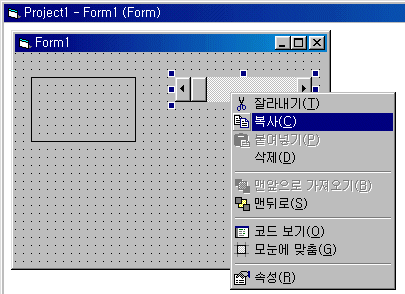
- 폼 위에 마우스 오른쪽 단추를 이용하거나 Ctrl+V를 사용해 '붙여넣기'를 하면 다음과 같은 메시지가 나타납니다.
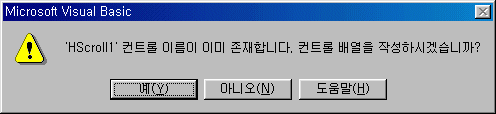
- [예] 단추를 누르면 컨트롤 배열이 생성됩니다. (같은 이름의 컨트롤이 하나 더 만들어진다는 뜻입니다.)
- 같은 방법으로 하나 더 만듭니다.
- 배열을 이용하여 그리는 방법은 간단합니다. 먼저 가로 스크롤바(HScrollBar) 컨트롤로 맨 위에 하나를 만듭니다.
- Red, Green, Blue 레이블도 컨트롤 배열을 이용해 만듭니다.
처음 레이블을 하나 만들고 복사해서 두 개를 붙이면 됩니다.
- 각각의 컨트롤 속성을 다음과 같이 변경합니다.
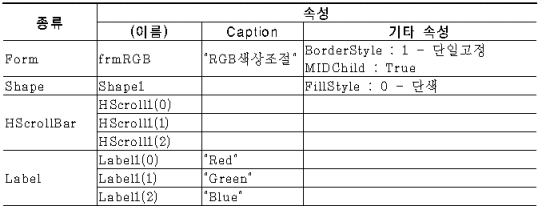
- 왼쪽 네모 모양은 Shape 컨트롤을 이용해 그립니다.
- 폼 위의 가로 스크롤 바(HScrollBar) 컨트롤을 더블클릭하여 코드 창이 열리면 다음과 같이 입력합니다.

- Private Sub HScroll1_Change(Index As Integer)
Index 값은 스크롤바의 순서를 나타냅니다.
스크롤바 컨트롤을 세 개를 만들었기 때문에 처음 만든 스크롤바는 HScroll1(0)이 됩니다. 두번째 스크롤바는 HScroll1(1), 세번재는 HScroll1(2)가 됩니다.
배열의 숫자는 0부터 시작합니다.
- Shape1.FillColor = RGB(HScroll1(0).Value, HScroll1(1).Value, HScroll1(2).Value)
Shape1의 색을 세개의 스크롤바의 값을 각각 R, G, B 값으로 하는 색으로 바꾼다는 뜻입니다. 코드를 잘 살펴 보세요.
- Private Sub HScroll1_Change(Index As Integer)
- 모든 것이 끝났습니다. 이제 실행해 보세요.
그리고 스크롤 바를 이용해 Red, Green, Blue 값들을 바꿔보세요.
오늘은 쉬웠죠?
그렇지만 컨트롤 배열이라는 개념은 나중에 아주 요긴하게 사용되니까 꼭 이해하고 넘어가세요. 나중에 계산기같은 프로그램을 만들 때 컨트롤 배열을 이용하게 됩니다.
소스 받아가세요...
이상 2002년 설날을 하루 앞둔 날 새벽 동주 아빠 손병목이었습니다.