··조회 28,370
예제로 익히는 비베 기초(1)-시계
안녕하세요. 손병목입니다.
오늘은 아주 간단한 프로그램 하나 만들어보죠. 아래 화면과 같이 현재 날짜와 시간을 보여주는 프로그램인데, 이를 통해 컨트롤 추가, 속성값 변경에서 이벤트 발생 시 처리 프로그래밍, 단축 키 기능까지 가능하도록 해보죠. 그런 다음 실제로 실행 파일을 만들어보죠.
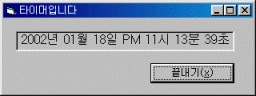
이렇게 말하니까 무지 복잡하겠구나하고 혹시 생각하셨다면 무지무지 실망하실 겁니다. 실제로 프로그램 코드는 단 두 줄만 필요하니까요.
혹시 잘 안되나요? 제가 만든 소스 파일을 압축해서 올립니다. 다운로드해서 확인해 보세요.

이상 동주아빠 손병목이었습니다.

오늘은 아주 간단한 프로그램 하나 만들어보죠. 아래 화면과 같이 현재 날짜와 시간을 보여주는 프로그램인데, 이를 통해 컨트롤 추가, 속성값 변경에서 이벤트 발생 시 처리 프로그래밍, 단축 키 기능까지 가능하도록 해보죠. 그런 다음 실제로 실행 파일을 만들어보죠.
이렇게 말하니까 무지 복잡하겠구나하고 혹시 생각하셨다면 무지무지 실망하실 겁니다. 실제로 프로그램 코드는 단 두 줄만 필요하니까요.
- 비주얼베이직을 실행합니다.
- 레이블 컨트롤, 커맨드 버튼 컨트롤, 타이머 컨트롤을 아래 그림과 같이 배치합니다.
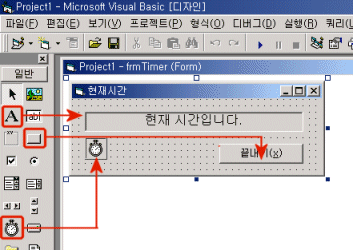
- 레이블 컨트롤의 속성 값을 다음과 같이 변경하세요. 어떻게 하시는지 아시죠?
- 폼
- (이름) : frmTimer
- Caption : 현재시간
- (이름) : frmTimer
- 레이블 컨트롤
- (이름) : lblResult
- BorderSyle : 1-단일고정
- Caption : 현재시간입니다.
- Font : 굴림, 12포인트
- (이름) : lblResult
- 커맨드 버튼 컨트롤
- (이름) : cmdExit
- Caption : 끝내기(&x)
Alt+x 를 눌러도 동일한 기능을 수행한다는 뜻입니다.
- (이름) : cmdExit
- 타이머 컨트롤
- (이름) : tmrTimer
- Interval : 1000
Interval값이 1000이면 1초마다 타이머를 실행하라, 즉 1초마다 타이머 이벤트를 발생시키라는 뜻입니다. Interval은 1초를 1000으로 나눈 값을 기준으로 합니다.
- (이름) : tmrTimer
- 폼
- 폼 위의 커맨트 버튼을 더블클릭하여 코드 창을 엽니다.
여기서 잠깐! 혹시 기억하나요? 이와 같이 특정 컨트롤을 더블클릭하면 가장 많이 실행하는 이벤트 함수가 나타난다는 것. 앞 강좌에서 말씀 드렸습니다. 그래서 커맨드 버튼을 클릭하면 클릭 이벤트 함수가 자동으로 나옵니다. 이와는 다르게 그냥 코드 창을 보고 싶을 경우에는 [보기]메뉴에서 코드를 출력하거나 마우스 오른쪽 버튼을 누른 다음 [코드 보기]를 선택하면 됩니다. 다 아는 것을 괜히 말했나? 쩝.
아래와 같이 cmdExit_Click() 함수에 End를 추가합니다.
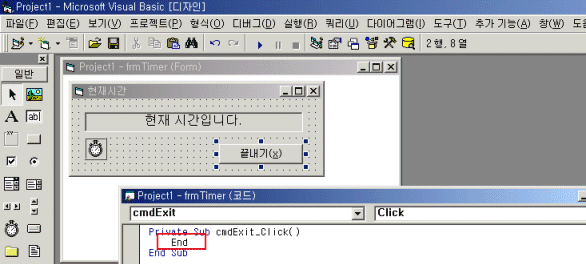
- 폼 위의 타이머 컨트롤을 더블클릭하여 다시 코드 창을 엽니다.
아래 그림과 같이,
lblResult.Caption = Format(Now, "yyyy년 mm월 dd일. AM/PM hh시 mm분 ss초")를 추가합니다.

- 대충은 이해가 가죠? lblResult.Caption에 어떤 값을 집어넣으라는 뜻이죠.
- Format 함수는 서식을 설정할 때 사용합니다. 즉 날짜나 시간을 표시할 때 연도는 몇 자리로 표시하고 시 분 초를 어떻게 표시하느냐 하는 것을 지정합니다.
위의 코드를 살펴보면 현재의 시간(Now)을 표시하되, 연도는 4자리(yyyy), 월은 2자리(mm), 일은 2자리(dd)로 표시하고, 시간을 표시하되 오전 오후를 구분하여 12시간제로 표시(AM/PM)하고 시(hh), 분(mm), 초(ss)까지 표시한다는 뜻입니다.
- 타이머의 Interval 속성값을 1000으로 변경했던 거 기억하시죠? 즉 1초마다 타이머 이벤트가 발생되도록 한 거 말입니다. 따라서 타이머 이벤트가 1초마다 발생하면서 lblResult의 캡션 값이 1초마다 바뀝니다.
- 대충은 이해가 가죠? lblResult.Caption에 어떤 값을 집어넣으라는 뜻이죠.
- 파일을 저장합니다.
- 폼 파일 이름 : frmTimer
- 프로젝트 파일 이름 : 타이머
- 폼 파일 이름 : frmTimer
- 아래 그림과 같이 [파일] 메뉴에 "타이머.exe 만들기"를 클릭합니다.

- 만약 위와 같은 메뉴가 보이지 않는다면 위에서 프로젝트 파일을 '타이머'라는 이름으로 저장하지 않았기 때문입니다.
- 프로젝트 파일이 저장된 폴더에 '타이머.exe' 파일이 생성됩니다.
- 만약 위와 같은 메뉴가 보이지 않는다면 위에서 프로젝트 파일을 '타이머'라는 이름으로 저장하지 않았기 때문입니다.
- 탐색기로
 를 더블클릭하여 실행해 보세요.
혹시 잘 안되나요? 제가 만든 소스 파일을 압축해서 올립니다. 다운로드해서 확인해 보세요.
이상 동주아빠 손병목이었습니다.